
Windows 10 vs Windows 11: ce licență alegi în 2026
Cuprins
Multă lume amână decizia asta de luni de zile. Ai un Windows care merge, totul e familiar, de ce să schimbi? Apoi apare un mesaj despre actualizări, sau cumperi un laptop nou, sau pur și simplu vrei licența pe care nu o ai. Atunci întrebarea devine concretă: Windows 10 sau Windows 11, și ce ediție iei?
Hai să o luăm pe rând, fără jargon inutil. Diferențele care contează pentru tine, cumpărătorul, sunt vreo patru: cerințele hardware, durata suportului cu actualizări, ce ediție acoperă ce funcții, și cum se transferă licența. Restul sunt detalii.
Windows 10 sau Windows 11 în 2026, care e diferența reală?
Pe scurt: Windows 11 e versiunea nouă, cu cerințe hardware mai stricte și interfață modernizată, iar Windows 10 e versiunea matură, care rulează pe aproape orice calculator din ultimii zece ani. Dacă mașina ta îndeplinește cerințele Windows 11 (în special TPM 2.0), nu prea ai motiv să rămâi pe 10. Dacă nu le îndeplinește, Windows 10 e încă perfect funcțional pentru muncă de zi cu zi.
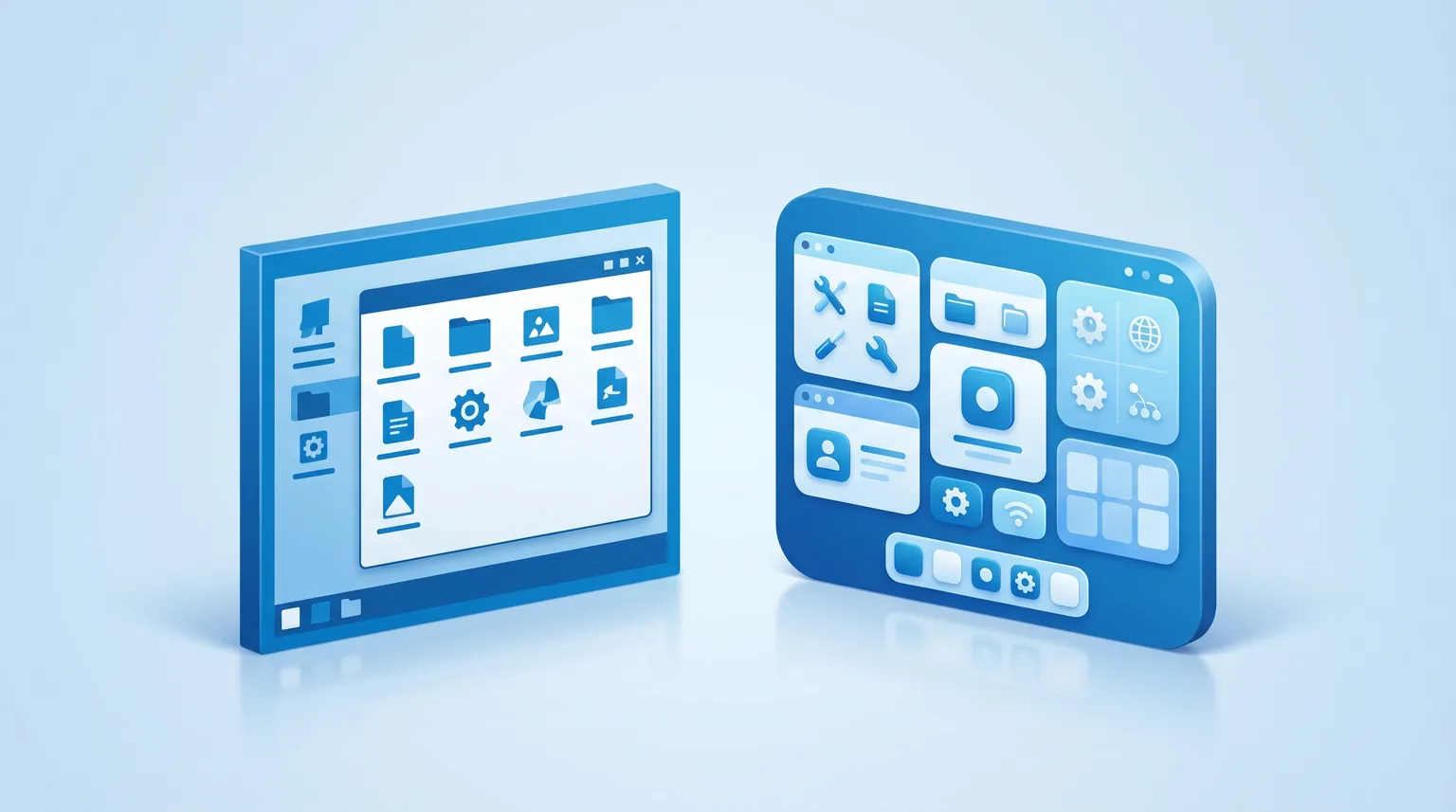
Vizual, Windows 11 a mutat butonul Start în centru, a rotunjit colțurile ferestrelor și a reorganizat meniurile de setări. Sub capotă, lucrurile mari sunt cerințele de securitate: procesor compatibil, Secure Boot și TPM 2.0 active. Windows 10 e mai iertător aici. Nu cere TPM 2.0 obligatoriu și acceptă configurații mai vechi.
Asta nu înseamnă că unul e bun și altul rău. Înseamnă că alegerea depinde de fierul tău.
Ce este TPM 2.0 și de ce blochează Windows 11 pe unele PC-uri?
TPM 2.0 (Trusted Platform Module) e un cip de securitate care stochează chei de criptare separat de restul sistemului. Windows 11 îl cere ca standard, iar pe calculatoarele mai vechi de aproximativ 2017-2018 fie lipsește, fie e o versiune mai veche, fie e dezactivat din BIOS.
Vestea bună: multe plăci de bază au TPM 2.0 prezent, doar dezactivat. Pe platformele Intel se numește de obicei PTT (Platform Trust Technology), iar pe AMD se numește fTPM. Le activezi din BIOS/UEFI și gata, condiția e bifată. Verifici rapid în Windows apăsând tasta Windows + R, scrii tpm.msc și apeși Enter. Dacă fereastra spune că TPM e gata de utilizare și versiunea e 2.0, ești în regulă.
Dacă PC-ul chiar nu are TPM 2.0 și nu poate fi activat, Windows 11 nu se va instala pe calea oficială. În cazul ăsta, Windows 10 e răspunsul rezonabil până schimbi calculatorul.
Home sau Pro, ce diferență fac ediżiile pentru un utilizator obișnuit?
Pentru majoritatea oamenilor, Home e suficient. Pro adaugă funcții orientate spre lucru, securitate avansată și administrare. Dacă ești acasă, navighezi, lucrezi în Office, te uiți la filme și joci, nu vei simți lipsa funcțiilor Pro. Dacă ai un mic business, vrei criptare de disc sau te conectezi la calculatorul de la birou, atunci Pro merită.
Diferențele principale, valabile atât pe Windows 10 cât și pe Windows 11:
| Funcție | Home | Pro |
|---|---|---|
| Uz casnic, Office, navigare, jocuri | Da | Da |
| BitLocker (criptare disc) | Nu | Da |
| Remote Desktop (ca gazdă) | Nu (doar client) | Da |
| Alăturare la domeniu / Azure AD | Nu | Da |
| Hyper-V (virtualizare integrată) | Nu | Da |
| Politici de grup (Group Policy) | Nu | Da |
| Amânarea actualizărilor mai flexibil | Limitat | Da |
Cu alte cuvinte: dacă auzi termenii BitLocker, domeniu sau Remote Desktop și știi că ai nevoie de ei, iei Pro. Dacă nu îți spun nimic, Home îți acoperă tot.
Cât timp mai primește Windows 10 actualizări de securitate?
Aici trebuie să fim cinstiți: Microsoft publică datele oficiale de încheiere a suportului pe pagina sa de ciclu de viață, iar acelea sunt singura sursă de adevăr. În general, fiecare versiune de Windows are o perioadă de suport cu actualizări de securitate, după care nu mai primește patch-uri standard. Windows 10 se apropie de finalul acestei perioade, în timp ce Windows 11 e versiunea curentă, deci are cel mai lung orizont de actualizări înainte.
Ce înseamnă pentru tine, practic? Actualizările de securitate astupă găuri prin care ar putea intra programe rău intenționate. Cât timp le primești, ești protejat de Microsoft. Când se opresc, sistemul tot pornește și funcționează, dar nu mai primește corecții noi, ceea ce îl face mai expus în timp.
De aceea, dacă hardware-ul permite, trecerea spre Windows 11 e mișcarea care îți cumpără cei mai mulți ani de liniște. Dacă rămâi pe Windows 10 pe un PC vechi, verifică tu periodic pagina oficială Microsoft pentru datele exacte. Nu te baza pe ce scrie cineva pe un forum.
Ce acoperă o licență Windows și ce nu acoperă?
O licență Windows îți dă dreptul să folosești sistemul de operare pe un calculator, în ediția cumpărată (Home sau Pro) și pentru limba pe care o alegi la instalare. Nu include suite separate precum Microsoft Office, acelea au licență proprie. Windows îți activează sistemul; Office, Windows Server sau alte produse sunt licențe distincte.
Un punct care derutează des: ediția contează la activare. O cheie de Windows 11 Home nu activează Windows 11 Pro și invers. La fel, trecerea de la Home la Pro înseamnă fie o cheie de upgrade, fie o licență Pro de la început. Dacă nu ești sigur ce ediție îți trebuie, întreabă-ne înainte, e mai simplu decât să cumperi de două ori.
Mai e și chestiunea celor 32 vs 64 de biți. Practic, toate calculatoarele moderne folosesc 64 de biți, iar Windows 11 e disponibil doar pe 64 de biți. Cheia de licență însă nu depinde de asta; aceeași cheie merge indiferent de varianta instalată, atâta timp cât ediția se potrivește.
Licențele OEM și ESD sunt legale și pe ce te bazezi?
Da. O licență originală, indiferent că e livrată ca produs fizic la cutie sau ca cheie digitală pe email, e legală atâta timp cât e o licență Microsoft autentică, revândută conform termenilor de licențiere. În UE, licențele perpetue (cele pe care le cumperi o dată, nu abonament) pot fi revândute, iar acesta e fundamentul pe care funcționează magazinele de chei digitale serioase.
Diferența dintre tipurile de licență e relevantă pentru transfer. O licență Retail e de regulă transferabilă de pe un PC pe altul. O licență OEM e legată mai strâns de calculatorul pe care a fost activată prima dată. Pentru cei mai mulți cumpărători, distincția nu schimbă experiența: instalezi, activezi, folosești.
Cum verifici că ai primit ceva original? Microsoft pune la dispoziție pagina How to Tell (microsoft.com/ro-ro/howtotell), unde explică elementele de autentificare ale produselor. Iar pe soft4all.ro vânzătorul e o firmă reală, cu factură, suport în română și retur conform legii (dreptul de retur în 14 zile pentru cumpărătorii persoane fizice). Nu folosim cuvântul magic care promite ani de funcționare; îți oferim conformitate și un produs autentic, atât.
Cum aleg, până la urmă? Un ghid scurt de decizie
Răspuns rapid: verifică TPM 2.0. Dacă îl ai, mergi pe Windows 11. Dacă nu, rămâi pe Windows 10 până schimbi PC-ul. Pentru ediție, Home dacă ești acasă, Pro dacă ai nevoie de criptare, domeniu sau acces la distanță.
| Situația ta | Recomandare |
|---|---|
| PC nou sau cu TPM 2.0, uz casnic | Windows 11 Home |
| PC cu TPM 2.0, business / criptare / Remote Desktop | Windows 11 Pro |
| PC mai vechi, fără TPM 2.0, uz casnic | Windows 10 Home |
| PC mai vechi, fără TPM 2.0, business | Windows 10 Pro |
| Nu ești sigur ce hardware ai | Verifică tpm.msc, apoi alegi |
Vezi gama completă de versiuni și ediții în magazinul nostru, sau direct la categoria Windows dacă vrei să compari Home și Pro una lângă alta. Livrarea cheii digitale se face pe email, de regulă în câteva minute după confirmarea plății, iar dacă preferi produsul fizic la cutie, îl trimitem prin curier.
Un ultim sfat. Nu cumpăra ediția Pro doar fiindcă sună mai bine. Cei mai mulți oameni plătesc în plus pentru funcții pe care nu le ating niciodată. Iar dacă te răzgândești, un upgrade de la Home la Pro e oricând posibil. Mai greu e invers.
Dacă ai îndoieli despre ce se potrivește calculatorului tău, scrie-ne. Verificăm împreună compatibilitatea și îți spunem direct ce să iei, fără să te împingem spre varianta mai scumpă.
Întrebări frecvente
Pot face upgrade gratuit de la Windows 10 la Windows 11 cu licența mea actuală?
De regulă, dacă ai o licență Windows 10 validă și PC-ul îndeplinește cerințele Windows 11 (în special TPM 2.0 și Secure Boot), upgrade-ul către aceeași ediție se face fără o cheie nouă. Dacă vrei să treci în plus de la Home la Pro, ai nevoie de o licență Pro separată.
Cum verific dacă PC-ul meu are TPM 2.0 pentru Windows 11?
Apasă tasta Windows + R, scrie tpm.msc și apasă Enter. Dacă fereastra arată că TPM e gata de utilizare și versiunea specificației e 2.0, ești compatibil. Dacă apare că nu există TPM, verifică în BIOS dacă opțiunea PTT (Intel) sau fTPM (AMD) e activată.
Care e diferența între Windows Home și Pro pentru un utilizator obișnuit?
Pentru uz casnic, navigare, Office și jocuri, Home acoperă tot. Pro adaugă BitLocker pentru criptarea discului, Remote Desktop ca gazdă, alăturarea la domeniu și Hyper-V. Dacă nu ai nevoie de aceste funcții de business, Home e alegerea potrivită și mai economică.
O cheie digitală livrată pe email este o licență originală?
Da, dacă e o licență Microsoft autentică revândută conform termenilor de licențiere. Pe soft4all.ro primești factură de la o firmă reală, suport în română și drept de retur în 14 zile pentru persoane fizice. Autenticitatea o poți verifica și pe pagina oficială Microsoft How to Tell.
Dacă rămân pe Windows 10, calculatorul devine nesigur peste noapte?
Nu. Sistemul pornește și funcționează în continuare după încheierea suportului oficial. Diferența e că nu mai primește actualizări noi de securitate de la Microsoft, ceea ce îl face mai expus în timp. Pentru datele exacte de încheiere a suportului, consultă pagina oficială de ciclu de viață Microsoft.